Essayage virtuel sur WooCommerce sans extension : la méthode du script
Par l'équipe ZeDaq.ai · · 4 min de lecture
Sommaire
- Pourquoi passer par un script plutôt que par une extension ?
- Que contient la balise script ?
- Comment installer le script sur WooCommerce, étape par étape ?
- Que faire si le bouton n'apparaît pas ?
- Quel emplacement choisir sur la fiche produit ?
- Combien coûte l'essayage virtuel sur WooCommerce ?
- Et pour PrestaShop ou une boutique Shopify ?
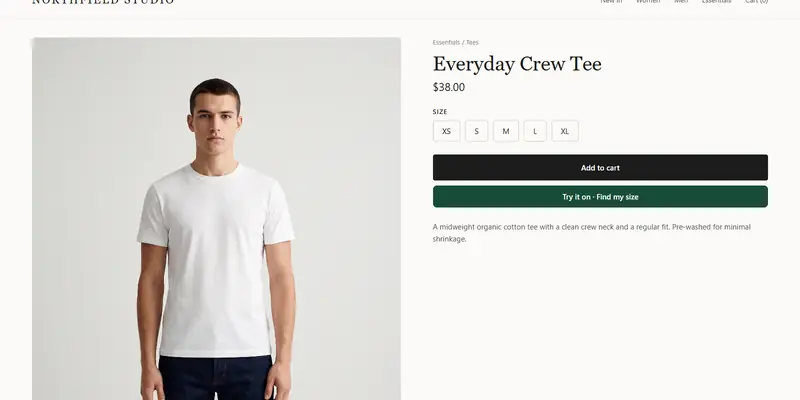
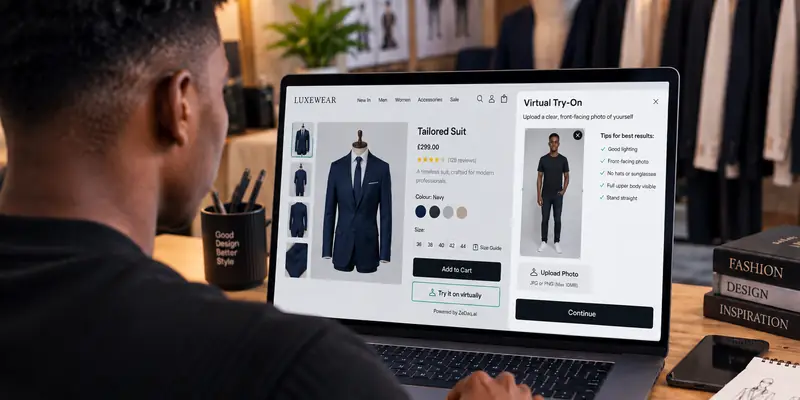
Pour ajouter l'essayage virtuel sur WooCommerce sans extension dédiée, collez la balise script de ZeDaq.ai dans le modèle de vos fiches produit. Le script ajoute un bouton d'essayage et un bouton de recommandation de taille, sans module à mettre à jour à chaque version de WordPress.
Cette page s'adresse aux marques qui gèrent elles-mêmes leur site WordPress, ou à leur prestataire. Pour le contexte général, notre guide de la cabine d'essayage virtuelle présente les usages et les limites.
Pourquoi passer par un script plutôt que par une extension ?
ZeDaq.ai ne fonctionne pas avec une extension WooCommerce, mais avec une seule ligne de code. Cette approche a plusieurs avantages pour une petite équipe :
- Rien à mettre à jour côté WordPress quand l'outil évolue.
- Un seul code, identique sur WooCommerce, Wix, Squarespace, BigCommerce ou un site sur mesure.
- Un contrôle précis des pages où le bouton apparaît.
La contrepartie est simple : il faut savoir où coller une ligne de code dans votre thème, ou utiliser un outil qui le fait pour vous.
Essayez le widget que verront vos clients
Try it on yourself
Live renderUpload a photo, pick a piece, see it rendered on you.
Pick something to try on
Que contient la balise script ?
La balise ressemble à ceci :
<script src="https://www.zedaq.ai/widget/zedaq.js" data-key="VOTRE_CLE" defer></script>
L'attribut data-key reçoit votre clé, disponible dans votre tableau de bord ZeDaq.ai, rubrique API keys. Cette clé doit être verrouillée sur le domaine de votre boutique. Ainsi, même si quelqu'un copie le code, il ne fonctionnera pas sur un autre site.
L'attribut defer charge le script sans bloquer l'affichage de la page.
Comment installer le script sur WooCommerce, étape par étape ?
Étape 1 : créer votre compte
Créez un compte ZeDaq.ai. La formule Free est à 0 $, et les formules payantes démarrent par un essai gratuit de 3 jours sans carte bancaire.
Étape 2 : créer et verrouiller votre clé
Dans le tableau de bord, ouvrez API keys, créez une clé et associez-la au domaine de votre boutique, par exemple maboutique.fr.
Étape 3 : coller la balise sur les fiches produit
Choisissez l'une de ces trois méthodes :
- Une extension d'extraits de code, comme WPCode : créez un extrait HTML, collez la balise et limitez son chargement aux fiches produit.
- Un thème enfant : ajoutez la balise via le crochet
woocommerce_after_add_to_cart_buttondans le fichierfunctions.phpde votre thème enfant. - Un constructeur de pages comme Elementor : ajoutez un widget HTML dans le modèle de fiche produit et collez la balise.
Ne modifiez jamais directement le thème parent. Ses fichiers sont écrasés à chaque mise à jour.
Étape 4 : saisir votre guide des tailles
Dans le tableau de bord, rubrique Size charts, saisissez un tableau par type de vêtement : hauts, vêtements d'extérieur, robes, bas. La recommandation affichera vos propres tailles.
Étape 5 : tester sur mobile
Ouvrez trois fiches produit sur votre téléphone : un haut, une robe, une veste. Lancez un essayage et un scan de taille sur chacune.
Que faire si le bouton n'apparaît pas ?
Vérifiez ces points dans l'ordre :
- La clé est bien verrouillée sur le domaine exact de la boutique, avec ou sans
wwwselon votre site. - La balise est chargée sur la fiche produit (affichez le code source de la page pour la retrouver).
- Votre extension de cache ou d'optimisation ne fusionne pas ce script avec les autres. Si c'est le cas, excluez-le.
- Le cache du site et celui du navigateur ont été vidés après la modification.
Quel emplacement choisir sur la fiche produit ?
Placez le bouton là où le client se pose la question de la taille : juste sous le sélecteur de tailles ou près du bouton d'ajout au panier. Le crochet woocommerce_after_add_to_cart_button vise justement cette zone.
Évitez de charger la balise sur tout le site. Sur la page d'accueil, le panier ou le tunnel de commande, elle n'apporte rien et ajoute une requête inutile.
Si vous vendez des produits variables (plusieurs tailles et couleurs sur une même fiche), testez plusieurs variantes pendant l'essai gratuit. Vérifiez que l'image utilisée pour l'essayage correspond bien à la couleur choisie par le client.
Combien coûte l'essayage virtuel sur WooCommerce ?
Le tarif est le même quelle que soit la plateforme :
| Formule | Prix |
|---|---|
| Free | 0 $ (3 essayages, 3 mesures et 5 factures par mois) |
| Micro | 14 $/mois |
| Starter | 49 $/mois |
| Growth | 129 $/mois |
| Scale | 299 $/mois |
Les prix sont en dollars américains, avec un essai gratuit de 3 jours sur chaque formule payante.
Et pour PrestaShop ou une boutique Shopify ?
Sur PrestaShop, la même balise s'ajoute au modèle de fiche produit du thème. La méthode est décrite dans notre article sur l'essayage virtuel sur PrestaShop.
Sur Shopify, c'est plus simple encore, avec une application officielle. Voyez l'installation de l'application Shopify.
Pour une version plus technique de cette méthode, notre article sur l'essayage virtuel pour WooCommerce (en anglais) donne d'autres conseils.
Recevez votre clé et ajoutez le script
Questions fréquentes
Existe-t-il une extension WooCommerce ZeDaq.ai ?
Non. ZeDaq.ai s'installe avec une balise script, ce qui évite une extension supplémentaire à maintenir.
Le script fonctionne-t-il sur WordPress sans WooCommerce ?
Il peut se coller sur toute page où vous pouvez ajouter du HTML. Il est conçu pour les fiches produit.
Le script ralentit-il mes pages ?
Il se charge avec l'attribut defer, sans bloquer l'affichage. Limitez-le aux fiches produit et mesurez vos pages avant et après.
Ma clé peut-elle être utilisée par un autre site ?
Non, si vous la verrouillez sur votre domaine dans le tableau de bord. C'est une étape obligatoire.
Essayez ZeDaq.ai gratuitement
Essayage virtuel et recommandation de taille pour votre boutique, plus des outils clients, commandes et factures pour les couturiers.