Essayage virtuel sur PrestaShop : ajouter un widget à la fiche produit
Par l'équipe ZeDaq.ai · · 4 min de lecture
Sommaire
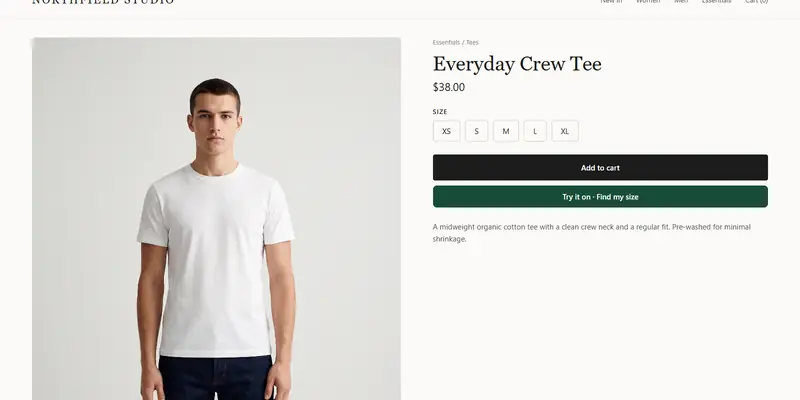
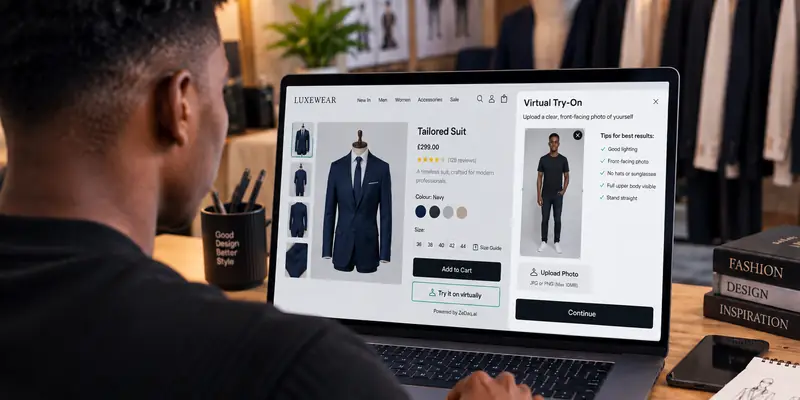
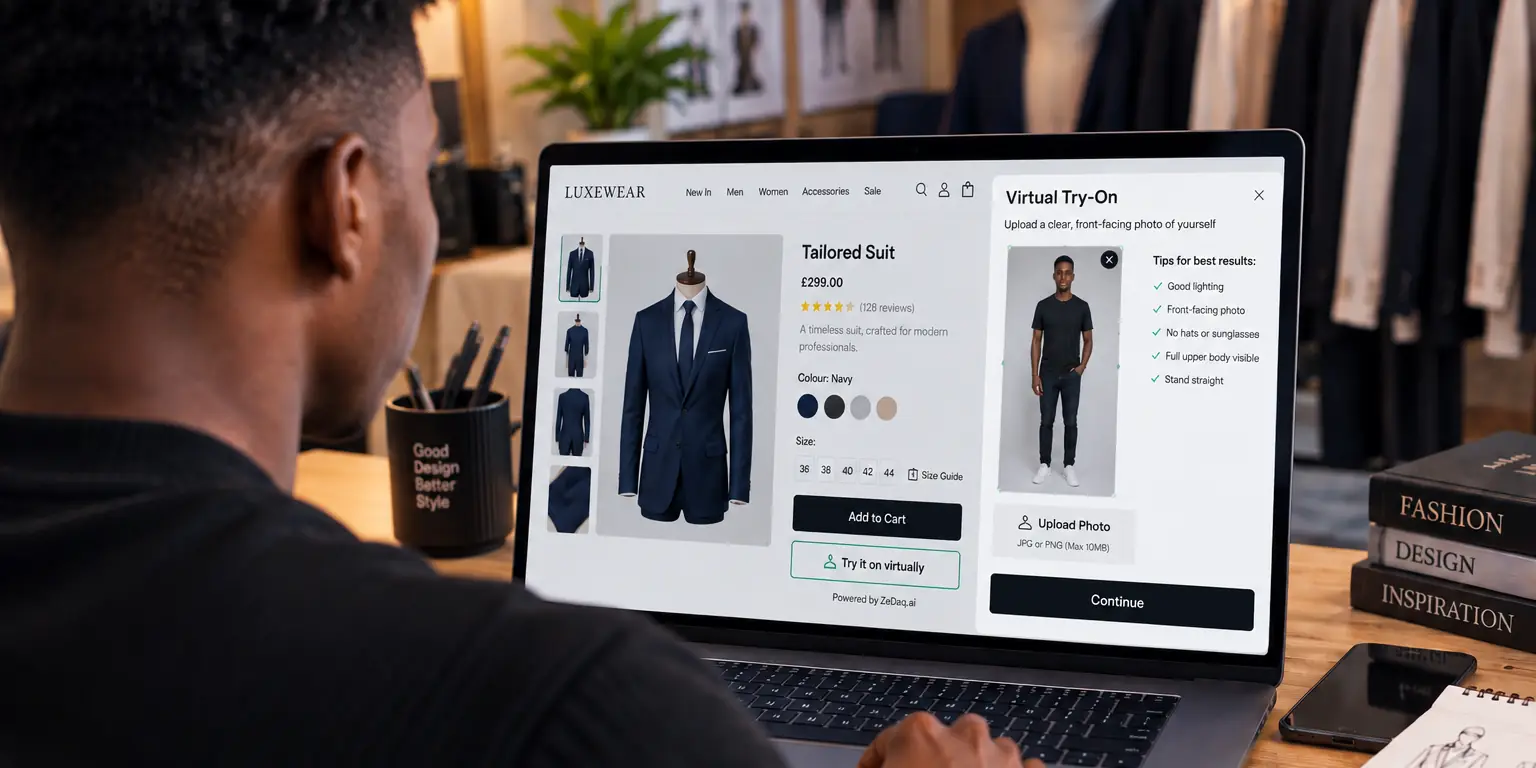
Pour ajouter l'essayage virtuel sur PrestaShop, collez la balise script de ZeDaq.ai dans le modèle de fiche produit de votre thème, idéalement un thème enfant. Le widget affiche alors un bouton d'essayage et un bouton de recommandation de taille sur chaque fiche produit, sans module dédié à installer.
PrestaShop reste très utilisé par les boutiques de mode françaises, souvent avec un thème personnalisé par une agence. Cette page s'adresse à vous ou à votre prestataire. Pour le principe général, lisez d'abord notre guide de la cabine d'essayage virtuelle.
Faut-il un module PrestaShop pour l'essayage virtuel ?
Non, pas avec ZeDaq.ai. L'outil fonctionne avec un widget qui tient en une balise script, la même que sur WooCommerce, Wix ou un site sur mesure.
Ce choix a un avantage concret sur PrestaShop : il n'y a pas de module à rendre compatible à chaque mise à jour de votre boutique. Vous ajoutez une ligne dans un modèle, et c'est tout.
Si votre agence préfère passer par un module d'insertion de code déjà présent sur votre boutique, c'est possible aussi. L'important est que la balise soit chargée sur les fiches produit.
Voyez le widget d'essayage en action
Try it on yourself
Live renderUpload a photo, pick a piece, see it rendered on you.
Pick something to try on
À quoi ressemble la balise à ajouter ?
Voici la balise fournie par ZeDaq.ai :
<script src="https://www.zedaq.ai/widget/zedaq.js" data-key="VOTRE_CLE" defer></script>
Remplacez VOTRE_CLE par la clé créée dans votre tableau de bord, rubrique API keys. Verrouillez cette clé sur le domaine de votre boutique : c'est obligatoire, et cela empêche toute utilisation du code sur un autre site.
Comment ajouter le widget à la fiche produit, étape par étape ?
Étape 1 : préparer votre compte et votre clé
Créez votre compte ZeDaq.ai, puis une clé dans API keys, associée à votre domaine (par exemple boutique-exemple.fr).
Étape 2 : travailler dans un thème enfant
Si votre thème n'a pas de thème enfant, demandez à votre prestataire d'en créer un. Une modification directe du thème parent risque d'être écrasée à la prochaine mise à jour.
Étape 3 : ouvrir le modèle de fiche produit
Dans les thèmes PrestaShop récents, la fiche produit correspond généralement au fichier templates/catalog/product.tpl. Copiez-le dans votre thème enfant s'il n'y est pas encore.
Étape 4 : coller la balise
Collez la balise près du bouton d'ajout au panier ou en bas du modèle. La balise ne contient pas d'accolades, donc le moteur de modèles Smarty la laisse passer telle quelle.
Étape 5 : vider le cache
Dans l'administration, videz le cache de PrestaShop, puis rechargez une fiche produit. Si un module de performance regroupe les fichiers JavaScript, vérifiez que le widget n'en est pas cassé.
Étape 6 : saisir votre guide des tailles
Dans le tableau de bord ZeDaq.ai, rubrique Size charts, créez un tableau par type de vêtement : hauts, vêtements d'extérieur, robes, bas. La recommandation affichera vos propres étiquettes de taille.
Prévoyez une sauvegarde du thème enfant avant toute modification. En cas de doute, faites l'essai sur une copie de préproduction de votre boutique, puis reportez la modification en ligne une fois le rendu validé.
Comment vérifier que tout fonctionne ?
Faites ce test sur un téléphone, puisque la plupart de vos clients y passeront :
- Le bouton d'essayage apparaît sur une fiche produit.
- Un essayage avec votre propre photo en pied donne un rendu net.
- Le scan de taille (une photo et votre taille) propose une taille de votre guide.
- Le bouton n'apparaît pas sur les pages où il n'a pas lieu d'être.
- La page reste fluide à l'affichage.
Si le bouton manque, vérifiez d'abord le domaine associé à la clé, avec ou sans www.
Combien coûte l'essayage virtuel sur PrestaShop ?
Les formules ZeDaq.ai sont les mêmes sur toutes les plateformes. La formule Free est à 0 $, avec 3 essayages et 3 mesures par mois. Ensuite viennent Micro à 14 $/mois, Starter à 49 $/mois, Growth à 129 $/mois et Scale à 299 $/mois, en dollars américains.
Chaque formule payante démarre par un essai gratuit de 3 jours, sans carte bancaire. C'est le moment de tester le widget sur vos fiches réelles.
Quelle méthode choisir si vous changez de plateforme ?
La balise étant identique d'une plateforme à l'autre, un changement de CMS ne remet pas tout en cause. Vous recollez la balise dans le nouveau modèle et vous mettez à jour le domaine de la clé si besoin.
Si vous passez à WordPress, la méthode est détaillée dans notre article sur l'essayage virtuel sur WooCommerce. Pour un site vitrine, voyez plutôt l'essayage virtuel sur Wix et Squarespace.
Les conseils de notre article sur le script pour WooCommerce (en anglais), notamment sur le cache et la performance, s'appliquent aussi à PrestaShop.
Ajoutez le widget à vos fiches PrestaShop
Questions fréquentes
Le widget fonctionne-t-il avec tous les thèmes PrestaShop ?
Il fonctionne partout où vous pouvez ajouter une balise script au modèle de fiche produit. Testez-le sur votre thème pendant l'essai gratuit.
Puis-je limiter le widget à certaines catégories ?
Le widget s'affiche là où la balise est chargée. Votre prestataire peut conditionner son affichage dans le modèle.
Faut-il refaire l'installation après une mise à jour de PrestaShop ?
Si la balise est dans un thème enfant, elle n'est pas écrasée par les mises à jour du thème parent. Vérifiez quand même une fiche produit après chaque mise à jour.
Le widget propose-t-il les tailles françaises ?
Il recommande les tailles de votre propre guide. Si vous saisissez des tailles 36, 38 ou 40, ce sont elles qui s'affichent.
Essayez ZeDaq.ai gratuitement
Essayage virtuel et recommandation de taille pour votre boutique, plus des outils clients, commandes et factures pour les couturiers.