Essayage virtuel sur Shopify : installer une application en France
Par l'équipe ZeDaq.ai · · 4 min de lecture
Sommaire
Pour ajouter l'essayage virtuel sur Shopify, installez une application d'essayage depuis l'App Store Shopify, saisissez votre guide des tailles dans l'application, puis activez son intégration dans l'éditeur de thème. Vos clients en France voient alors un bouton d'essayage sur la fiche produit, sans quitter votre boutique.
Ce pas-à-pas utilise ZeDaq.ai, disponible sur l'App Store Shopify. Si vous hésitez encore sur l'intérêt d'une cabine virtuelle, notre guide pour les marques de mode pose d'abord le cadre.
Que faut-il avoir avant d'installer l'application ?
Réunissez ces éléments pour tout faire en une seule fois :
- Une boutique Shopify avec un thème Online Store 2.0. Les intégrations d'applications ont besoin d'un thème 2.0, comme les thèmes gratuits récents de Shopify.
- Des photos produit de face, avec le vêtement entier visible.
- Votre guide des tailles en mesures du corps, par exemple le tour de poitrine de la personne qui porte un 38, et non la largeur du vêtement à plat.
- Un tableau par type de vêtement : hauts, vêtements d'extérieur, robes, bas.
Si votre thème est ancien, vérifiez sa version dans Boutique en ligne → Thèmes avant de commencer.
Voyez ce que vos clients verront
Try it on yourself
Live renderUpload a photo, pick a piece, see it rendered on you.
Pick something to try on
Comment installer l'essayage virtuel sur Shopify, étape par étape ?
Étape 1 : installer l'application
Ouvrez la page ZeDaq.ai sur l'App Store Shopify et cliquez sur installer. Validez les autorisations demandées. L'application s'ouvre ensuite dans votre admin Shopify.
Étape 2 : saisir votre guide des tailles
Dans l'application, ouvrez la partie consacrée au guide des tailles. Choisissez un type de vêtement, l'unité (centimètres pour la France), puis saisissez un minimum et un maximum pour chaque taille. Un tableau de hauts peut se limiter au tour de poitrine. Un tableau de robes utilise poitrine, taille et hanches.
Testez quelques jeux de mesures avant d'enregistrer. La taille proposée doit correspondre à ce que vous conseilleriez en boutique.
Étape 3 : activer l'intégration dans le thème
Dans votre admin, allez dans Boutique en ligne → Thèmes → Personnaliser. Ouvrez les intégrations d'applications (App embeds) dans la barre latérale et activez ZeDaq.ai Virtual Try-On. Enregistrez.
Étape 4 : choisir le type de vêtement
Dans les réglages de l'intégration, indiquez le type de vêtement : haut du corps, bas du corps ou robes. C'est ce réglage qui indique quel tableau de tailles utiliser.
Étape 5 : tester sur votre téléphone
Ouvrez une fiche produit sur mobile. Lancez un essayage avec une photo de vous en pied, puis la recommandation de taille avec votre taille en centimètres. Vérifiez le rendu et la taille proposée.
Prenez aussi le temps de vérifier l'affichage sur deux ou trois fiches de catégories différentes. Un haut, une robe et un pantalon suffisent pour repérer un tableau oublié ou un réglage de type de vêtement mal choisi.
Que voient vos clients une fois l'application installée ?
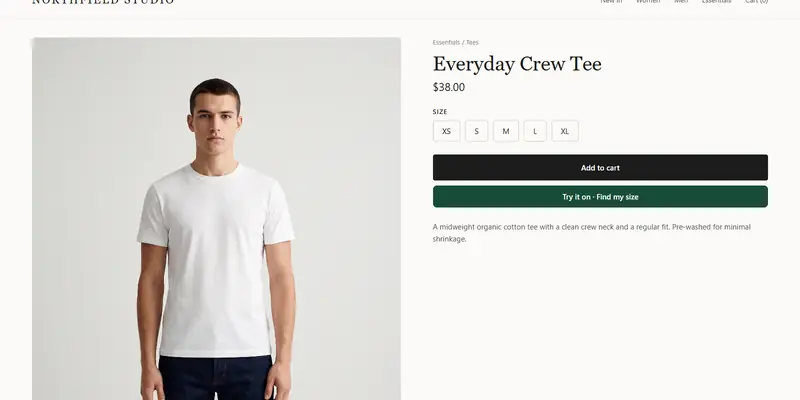
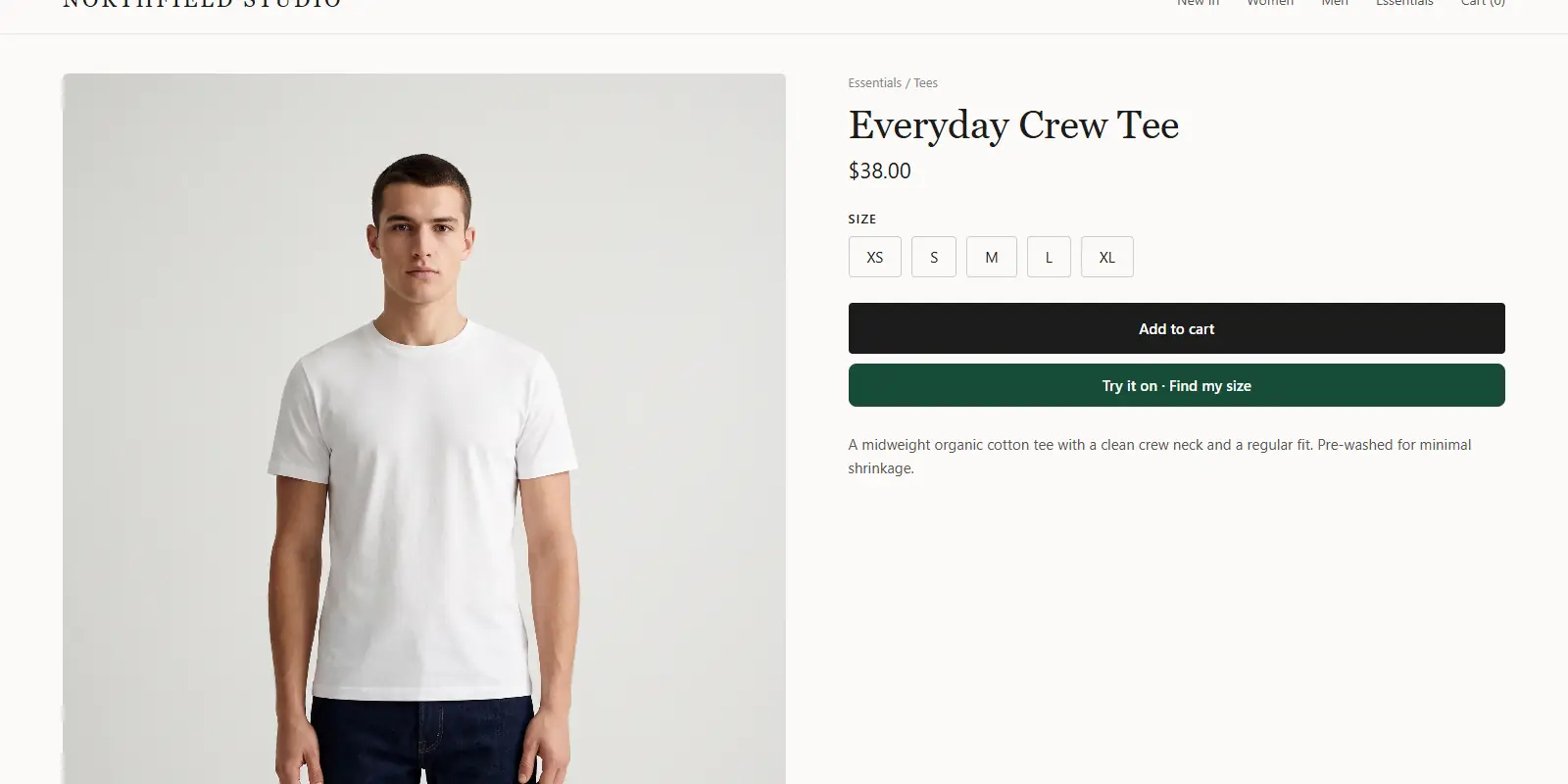
Vos clients voient un bouton d'essayage sur la fiche produit. Ils importent une photo et voient votre vêtement porté sur eux.
Ils peuvent aussi lancer un scan corporel d'environ 30 secondes : une photo et leur taille. La recommandation affiche une taille de votre propre guide, par exemple « 38 » ou « M ». Si un client se trouve entre deux tailles, l'outil propose la plus ample, d'après la mesure la plus large concernée.
Sans guide saisi pour un type de vêtement, le client reçoit une taille issue d'un tableau générique UK, US, EU ou AU. C'est utile en dépannage, mais votre propre guide colle mieux à vos coupes.
Combien coûte l'application Shopify ?
La formule Free est à 0 $ et inclut 3 essayages et 3 mesures par mois, assez pour tester. Les formules payantes vont de Micro à 14 $/mois à Scale à 299 $/mois, en passant par Starter à 49 $ et Growth à 129 $. Chacune démarre par un essai gratuit de 3 jours, sans carte bancaire.
Pour savoir quelle formule correspond à votre trafic, lisez notre article sur le coût d'une cabine virtuelle.
Comment réussir le lancement en France ?
Quelques réglages simples font la différence auprès d'une clientèle française :
- Parlez en centimètres et en tailles françaises (36, 38, 40) dans vos tableaux, si ce sont celles que vous utilisez.
- Ajoutez une phrase d'information près du bouton sur l'usage de la photo. La CNIL attend une information claire sur les données personnelles.
- Commencez par vos meilleures ventes, là où l'hésitation sur la taille est la plus fréquente.
- Gardez une note de coupe dans chaque fiche, du type « coupe ajustée, prenez la taille au-dessus si vous hésitez ».
Pour un pas-à-pas plus long, notre article sur l'ajout de l'essayage virtuel à Shopify (en anglais) couvre aussi les thèmes plus anciens.
Et si votre boutique n'est pas sur Shopify ?
ZeDaq.ai fonctionne aussi hors Shopify, avec une balise script à coller dans le modèle de fiche produit. Si vous avez un site WordPress, la méthode est détaillée dans l'essayage virtuel sur WooCommerce.
Ajoutez l'essayage virtuel à votre boutique Shopify
Questions fréquentes
Faut-il un développeur pour installer l'application ?
Non. L'installation et l'activation se font depuis l'admin Shopify et l'éditeur de thème.
L'application fonctionne-t-elle avec mon thème ?
Elle s'appuie sur les intégrations d'applications, disponibles sur les thèmes Online Store 2.0. Vérifiez la version de votre thème avant d'installer.
Mes clients doivent-ils créer un compte ?
Non. Ils importent une photo depuis la fiche produit, sans inscription ni application à télécharger.
Puis-je avoir un tableau différent pour les robes et les pantalons ?
Oui. Vous créez un tableau par type de vêtement, et le réglage de l'intégration choisit le bon tableau.
Essayez ZeDaq.ai gratuitement
Essayage virtuel et recommandation de taille pour votre boutique, plus des outils clients, commandes et factures pour les couturiers.