Wix et Squarespace : ajouter l'essayage virtuel à une boutique de mode
Par l'équipe ZeDaq.ai · · 4 min de lecture
Sommaire
- Qu'est-ce qui change sur un site Wix ou Squarespace ?
- Quelle balise faut-il coller ?
- Comment ajouter le widget sur Wix ?
- Comment ajouter le widget sur Squarespace ?
- Que faire une fois le widget visible ?
- Comment rédiger le message près du bouton ?
- Combien cela coûte-t-il ?
- Et si vous voulez aller plus loin qu'un widget ?
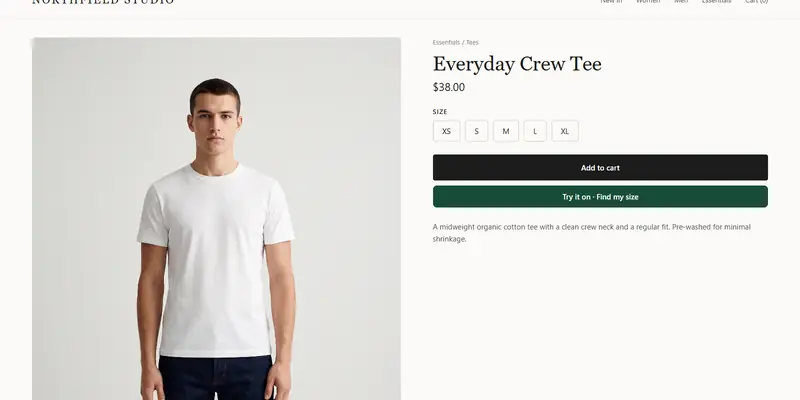
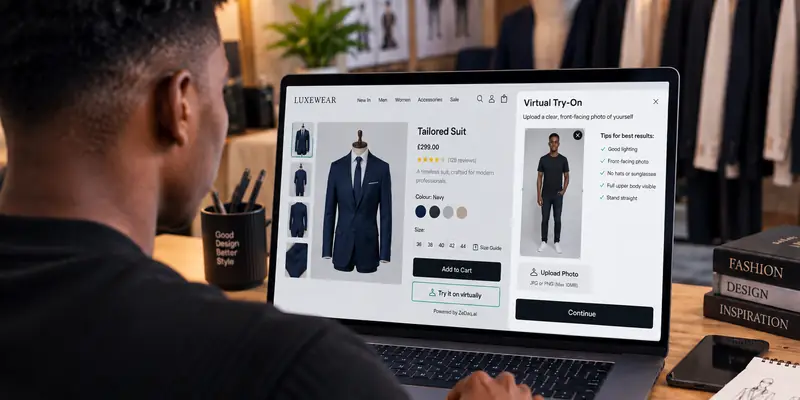
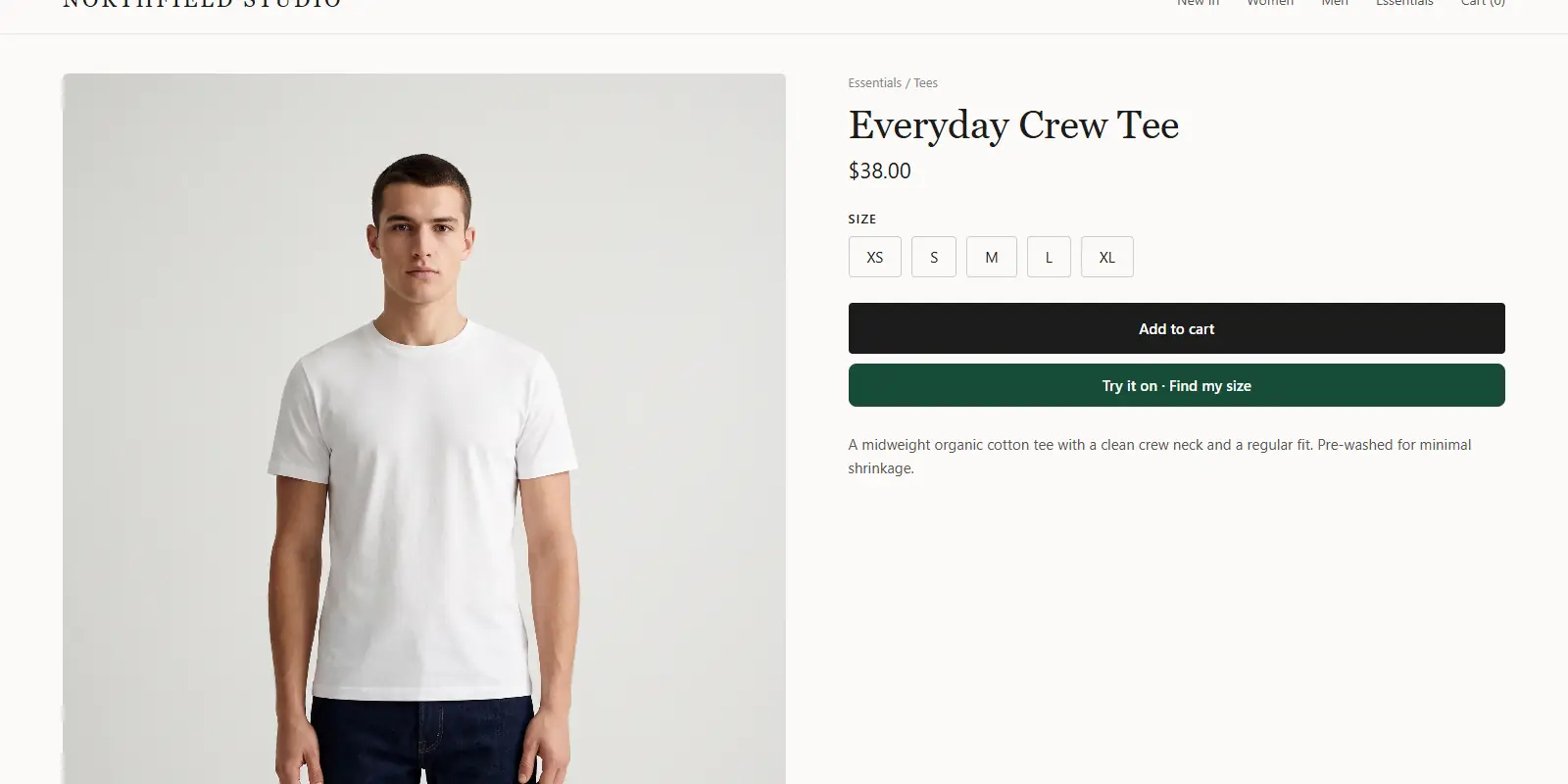
Sur Wix comme sur Squarespace, vous ajoutez l'essayage virtuel à une boutique de mode en collant la balise script de ZeDaq.ai dans l'espace de code personnalisé du site. Le widget ajoute un bouton d'essayage et un bouton de recommandation de taille, sans application tierce à installer dans votre éditeur.
Ces deux plateformes sont prisées des créatrices et créateurs qui lancent leur marque avec un site soigné, souvent sans développeur. Cette page vous guide pas à pas. Pour comprendre d'abord l'outil, notre guide de la cabine d'essayage virtuelle pose les bases.
Qu'est-ce qui change sur un site Wix ou Squarespace ?
Sur Shopify, une application s'installe en quelques clics. Sur Wix et Squarespace, vous passez par une balise script, la même que sur WooCommerce ou PrestaShop.
La principale question est donc : votre forfait vous permet-il d'ajouter du code personnalisé ? Les deux plateformes encadrent cette fonction selon le forfait souscrit. Vérifiez ce point dans l'aide officielle de votre plateforme avant de commencer.
Testez le widget comme vos clients
Try it on yourself
Live renderUpload a photo, pick a piece, see it rendered on you.
Pick something to try on
Quelle balise faut-il coller ?
Voici la balise du widget ZeDaq.ai :
<script src="https://www.zedaq.ai/widget/zedaq.js" data-key="VOTRE_CLE" defer></script>
Votre clé se crée dans le tableau de bord ZeDaq.ai, rubrique API keys. Elle doit être verrouillée sur le domaine de votre site, par exemple mamarque.fr. Ce verrouillage est obligatoire avant la mise en ligne.
Comment ajouter le widget sur Wix ?
- Créez votre clé dans le tableau de bord ZeDaq.ai et associez-la à votre domaine.
- Ouvrez les paramètres de votre site Wix et cherchez la section de code personnalisé (Custom Code).
- Ajoutez un nouveau code, collez la balise et donnez-lui un nom clair, comme « ZeDaq essayage ».
- Choisissez les pages où charger le code : de préférence les pages produit, plutôt que tout le site.
- Placez le code dans le corps de la page (body), puis enregistrez.
- Publiez le site et ouvrez une fiche produit sur votre téléphone.
Si vous ne voyez pas l'option de code personnalisé, votre forfait ou l'absence de domaine connecté en est souvent la cause. L'aide de Wix précise les conditions.
Comment ajouter le widget sur Squarespace ?
- Créez votre clé dans le tableau de bord ZeDaq.ai, verrouillée sur votre domaine.
- Ouvrez l'injection de code (Code Injection) dans les paramètres du site Squarespace.
- Collez la balise dans la zone de pied de page (Footer), pour qu'elle se charge après le contenu.
- Enregistrez, puis ouvrez une fiche produit de votre boutique.
- Testez sur mobile un essayage et une recommandation de taille.
Comme sur Wix, l'injection de code dépend du forfait Squarespace. Si l'option est grisée, consultez l'aide de Squarespace.
Que faire une fois le widget visible ?
Un widget visible n'est que la moitié du travail. Pour des résultats utiles, préparez aussi :
- Votre guide des tailles dans le tableau de bord, rubrique Size charts, avec un tableau par type de vêtement (hauts, vêtements d'extérieur, robes, bas).
- Des photos produit de face, vêtement entier visible, comme image principale.
- Une phrase d'information près du bouton, qui explique ce que devient la photo du client.
- Un test sur trois fiches : un haut, une robe, une pièce de dessous.
Sans guide des tailles, la recommandation utilise un tableau générique UK, US, EU ou AU. Votre propre guide donne des tailles qui correspondent à vos coupes.
Comment rédiger le message près du bouton ?
Sur un site de créatrice, le ton compte autant que la fonction. Une phrase courte, dans la voix de votre marque, rassure mieux qu'un long paragraphe juridique.
Par exemple : « Importez une photo de vous en pied pour voir cette robe portée. Nous l'utilisons uniquement pour l'essayage. » N'écrivez une phrase de ce type que si elle est exacte pour votre configuration.
Ajoutez un lien vers votre politique de confidentialité, qui donne le détail. La CNIL attend que l'information soit claire et accessible au moment où la donnée est demandée.
Combien cela coûte-t-il ?
ZeDaq.ai applique les mêmes formules sur toutes les plateformes, en dollars américains :
| Formule | Prix |
|---|---|
| Free | 0 $ (3 essayages, 3 mesures et 5 factures par mois) |
| Micro | 14 $/mois |
| Starter | 49 $/mois |
| Growth | 129 $/mois |
| Scale | 299 $/mois |
Chaque formule payante commence par un essai gratuit de 3 jours, sans carte bancaire.
Et si vous voulez aller plus loin qu'un widget ?
Le widget suffit à la plupart des sites de marque. Si vous voulez votre propre interface d'essayage, intégrée à un parcours sur mesure, il faudra passer par l'API avec un développeur. Notre guide de l'API d'essayage virtuel explique ce que cela implique.
Si vous migrez un jour vers PrestaShop, la même balise vous suivra : voyez le widget sur PrestaShop. Et notre article sur la méthode du script pour WooCommerce (en anglais) détaille d'autres bonnes pratiques valables partout.
Ajoutez l'essayage virtuel à votre site Wix ou Squarespace
Questions fréquentes
Existe-t-il une application ZeDaq.ai sur l'App Market de Wix ?
Non. Sur Wix, ZeDaq.ai s'ajoute avec une balise script dans le code personnalisé du site.
Le widget fonctionne-t-il avec Wix Stores ?
Le widget se charge là où la balise est présente. Placez-la sur vos pages produit et testez pendant l'essai gratuit.
Puis-je utiliser le widget sur un site vitrine sans boutique ?
Oui, s'il est possible d'y ajouter du code. Il est toutefois pensé pour les pages produit.
Pourquoi ma clé doit-elle être verrouillée sur mon domaine ?
Le verrouillage empêche quelqu'un de copier votre balise pour l'utiliser sur un autre site. C'est une étape obligatoire.
Essayez ZeDaq.ai gratuitement
Essayage virtuel et recommandation de taille pour votre boutique, plus des outils clients, commandes et factures pour les couturiers.