« Trouver ma taille » sur Shopify : configurer la recommandation de taille
Par l'équipe ZeDaq.ai · · 4 min de lecture
Sommaire
- Que fait le bouton « Trouver ma taille » ?
- Que préparer avant l'installation ?
- Comment configurer la recommandation de taille sur Shopify ?
- Comment remplir vos tableaux de tailles dans l'application ?
- Faut-il un quiz de taille ou une recommandation par scan ?
- Peut-on ajouter l'essayage virtuel en même temps ?
- Quelles erreurs éviter après l'installation ?
- Combien coûte ZeDaq.ai sur Shopify ?
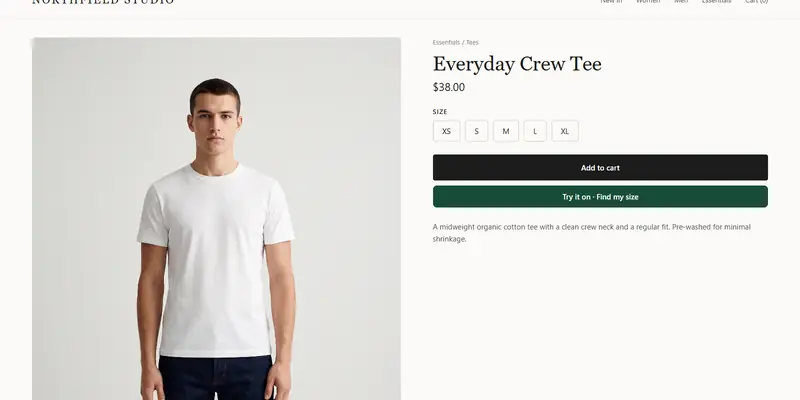
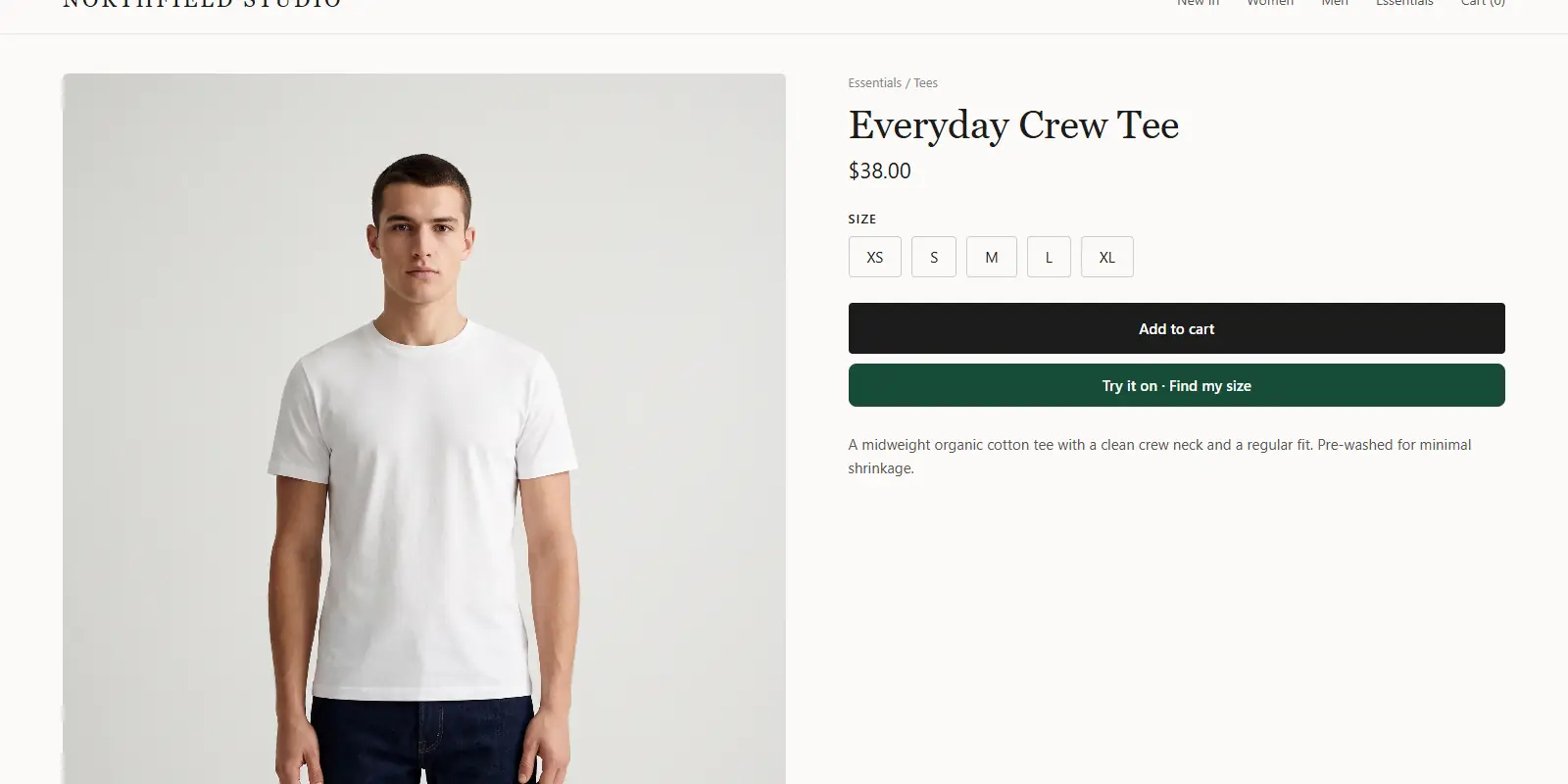
Pour proposer un bouton « Trouver ma taille » sur Shopify, installez une application de recommandation de taille, saisissez votre guide des tailles par type de vêtement, puis vérifiez le parcours sur une fiche produit depuis un téléphone. Avec ZeDaq.ai, la configuration de la recommandation de taille se fait depuis l'application, installée dans votre admin Shopify.
Ce guide s'adresse aux marques qui vendent sur Shopify et veulent aider leurs clientes à choisir leur taille. Il complète notre guide de la cabine d'essayage virtuelle pour marques de mode.
Que fait le bouton « Trouver ma taille » ?
Le bouton lance un scan corporel d'environ 30 secondes. La cliente indique sa stature en centimètres et importe une photo. L'outil compare les mesures obtenues au guide des tailles de votre boutique et affiche une de vos propres étiquettes.
Si vous voulez comprendre ce qui se passe entre la photo et la taille affichée, notre article sur la recommandation de taille par IA explique chaque étape.
Que préparer avant l'installation ?
Prenez une demi-heure pour réunir ces éléments. La configuration ira beaucoup plus vite.
- Vos guides des tailles actuels, en mesures du corps, pas du vêtement à plat.
- La liste de vos types de vêtements : hauts, vêtements d'extérieur, robes, bas.
- Vos étiquettes exactes : 36, 38, 40 ou S, M, L, telles qu'elles apparaissent dans vos variantes Shopify.
- Deux ou trois produits de test, un par type de vêtement.
- Un court texte d'information sur l'usage de la photo, à afficher près du bouton.
Comment configurer la recommandation de taille sur Shopify ?
Voici la démarche, en cinq étapes.
- Installez l'application. Rendez-vous sur la page de l'application ZeDaq.ai sur l'App Store Shopify et ajoutez-la à votre boutique.
- Saisissez vos guides des tailles. Dans l'application, créez un tableau par type de vêtement : hauts, vêtements d'extérieur, robes, bas.
- Utilisez vos propres étiquettes. Reprenez exactement les noms de taille de vos variantes, pour que la recommandation corresponde à ce que la cliente sélectionne.
- Activez l'affichage sur vos fiches produit. Suivez les étapes d'activation indiquées dans l'application.
- Testez sur mobile. Ouvrez une fiche produit sur votre téléphone, lancez le scan et vérifiez que la taille affichée correspond à vos attentes.
Quand une mesure tombe entre deux tailles, l'outil retient la taille au-dessus selon la mesure la plus large concernée. Vérifiez donc que vos fourchettes ne laissent pas de trou entre deux tailles.
Testez « Trouver ma taille » avant de l'installer
Try it on yourself
Live renderUpload a photo, pick a piece, see it rendered on you.
Pick something to try on
Comment remplir vos tableaux de tailles dans l'application ?
La qualité de la recommandation dépend surtout de vos tableaux. Quelques règles simples font la différence.
| Bonne pratique | Pourquoi |
|---|---|
| Un tableau par type de vêtement | Une robe et un manteau ne se taillent pas pareil |
| Des mesures du corps | L'outil compare des mesures du corps |
| Des fourchettes continues | Pas de trou entre la fin d'une taille et le début de la suivante |
| Les mêmes étiquettes que vos variantes | La cliente retrouve la taille conseillée dans le sélecteur |
Sans tableau saisi, l'outil utilise un tableau générique UK, US, EU et AU en solution de secours. C'est pratique pour tester, mais vos propres tableaux donnent des recommandations plus fidèles à vos coupes.
Faut-il un quiz de taille ou une recommandation par scan ?
Certaines applications Shopify proposent un quiz : la cliente répond à des questions sur sa morphologie et ses marques habituelles. D'autres, comme ZeDaq.ai, s'appuient sur une photo et la stature.
Les deux approches ont leurs forces. Notre comparatif recommandation de taille ou quiz de taille vous aide à choisir selon votre catalogue.
Peut-on ajouter l'essayage virtuel en même temps ?
Oui. L'application ZeDaq.ai propose aussi l'essayage virtuel : la cliente importe une photo et voit le vrai vêtement de votre boutique porté sur son corps. Les deux fonctions se complètent : l'une montre l'allure, l'autre donne la taille.
Pour la mise en place de l'essayage, notre guide pour ajouter l'essayage virtuel à Shopify (en anglais) détaille la démarche.
Quelles erreurs éviter après l'installation ?
- Laisser le tableau générique en place. Saisissez vos propres guides dès que possible.
- Mélanger mesures du corps et mesures à plat dans un même tableau.
- Oublier un type de vêtement. Un manteau sans tableau dédié sera mal recommandé.
- Ne pas tester sur mobile. La plupart des clientes lancent le scan depuis leur téléphone.
- Cacher l'information sur la photo. Un texte court et clair rassure la cliente.
Combien coûte ZeDaq.ai sur Shopify ?
ZeDaq.ai propose une formule gratuite à 0 $ (3 essayages, 3 mesures et 5 factures par mois), puis Micro à 14 $/mois, Starter à 49 $/mois, Growth à 129 $/mois et Scale à 299 $/mois. Chaque formule payante commence par un essai gratuit de 3 jours, sans carte bancaire.
Ajoutez « Trouver ma taille » à votre boutique Shopify
Questions fréquentes
Où saisir mes guides des tailles sur Shopify ?
Directement dans l'application ZeDaq.ai, après l'installation depuis l'App Store Shopify. Vous créez un tableau par type de vêtement.
Puis-je utiliser mes propres tailles ?
Oui. Vous saisissez vos guides dans l'application, un tableau par type de vêtement, avec vos propres étiquettes.
La recommandation fonctionne-t-elle sans guide des tailles ?
Oui, avec un tableau générique UK, US, EU et AU en solution de secours. Vos propres tableaux restent préférables.
Combien de temps prend le scan pour la cliente ?
Environ 30 secondes, avec une photo et sa stature en centimètres.
Essayez ZeDaq.ai gratuitement
Essayage virtuel et recommandation de taille pour votre boutique, plus des outils clients, commandes et factures pour les couturiers.